
Légy te is tagja az ország legismertebb mérőhálózatának
Pár perc az egész: válaszd ki, mit szeretnél csatlakoztatni, és lépésről lépésre végigvezetünk a beállításon. Adataid és kameraképed percek alatt megjelennek az Időkép térképein.
Időjárás-állomás
A boltokban kapható wifis állomások nagy része közvetlenül az Időképre is tud adatot küldeni. Ha a tiéd is ilyen, ezt az utat válaszd: egyszer kell beállítani, és nem függ semmilyen külső szolgáltatástól.
Közvetlen feltöltés Ajánlott
- akár 30 másodpercenként frissül a térképen
- nem kell API-kulcs, nem jár le semmi
- a Weather Underground leállása sem érinti
Áttöltés a Weather Undergroundról
- csak kb. 10 percenként érkezik adat
- a WU API-kulcsa fél év után lejár
- ha a WU nem elérhető, az adat sem jön
Melyik alkalmazással állítod be az állomásodat?
Tipp: a dobozon vagy a kézikönyvben mindig szerepel, melyik alkalmazással kell beállítani a wifit. Ez dönti el, melyik útmutató a tiéd.
WS View Plus vagy Ecowitt alkalmazással beállított állomás
Az EasyWeather-alapú (Fine Offset gyártású) állomások számos márkanév alatt kaphatók: ilyen az Ecowitt, a Froggit, a Sainlogic, az Eurochron (Conrad), az Alecto, a Ventus, a Misol, valamint több Sencor, Gogen és Garni típus is. Ha az állomásod wifijét a WS View Plus vagy az Ecowitt alkalmazással állítottad be, jó helyen jársz.
-
Legyen időképes felhasználóneved
Ha még nincs, regisztrálj haladóként. Ez lesz az állomás azonosítója, a jelszavad pedig a kulcsa.
-
Nyisd meg az egyéni feltöltés (Customized) beállítását
Indítsd el a WS View Plus appot (Android, iPhone). A My Devices fülön válaszd ki az állomásodat. A megnyíló Upload oldalon a felső menüsor jobbra mutató nyilával lapozz el a Customized fülig.
Az Ecowitt appban nyisd meg az állomásodat, majd a jobb felső menüben keresd az Others › DIY Upload Servers pontot, és válaszd a Customized lehetőséget. Ha nem találod, a WS View Plus appal is beállíthatod ugyanezt, ugyanazon a wifihálózaton.
Az Ecowitt gatewayek (pl. GW1100, GW2000) és az újabb kijelzők saját webes felületet is adnak. Írd be a böngészőbe az eszköz helyi IP-címét (a routered eszközlistájában vagy az appban látod), majd nyisd meg a Weather Services menüt, és görgess le a Customized részhez.
-
Töltsd ki a mezőket
- Customized
- Enable
- Protocol Type Same As
- WundergroundNe az Ecowitt protokollt válaszd.
- Server IP / Hostname
automata.idokep.huCsupa kisbetűvel, http:// nélkül.- Path
/weatherstation/updateweatherstation.php?Ez a gyári érték, általában nem kell átírni.- Station ID
- az Időkép-felhasználóneved
- Station Key
- az Időkép-jelszavadKis- és nagybetűre figyelj.
- Port
80A gyári érték megfelel.- Upload Interval
- maradhat a gyári értékHa állítható, 30–60 másodpercet javaslunk.
-
Mentsd el
Kattints fent a Save gombra (a webes felületen: Save a lap alján).

Így néz ki a kitöltött Customized fül a WS View Plus appban. -
Ellenőrizd, megérkeztek-e az adatok
Pár percen belül meg kell jelennie az állomásodnak a térképeken.
Nem látod a Customized fület? Frissítsd az állomás firmware-ét az appban (régebbi firmware-eken hiányozhat), és frissítsd magát az alkalmazást is.
A WU-val, az Ecowitt.net-tel és a Weathercloud-dal párhuzamosan is működik: a Customized mellett a többi feltöltést nyugodtan bekapcsolva hagyhatod.
Ezek az állomások a 24 órás összeg helyett az éjfél óta és az elmúlt egy órában hullott csapadékot küldik. Ezekből készül grafikon, és a megfelelő térképekre is felkerülnek.
WSLink alkalmazással beállított állomás
A WSLink appal beállítható állomások (pl. Sencor SWS 12500 és SWS 10500, a Garni Arcus család és több Bresser wifis állomás) a Weather Underground és a Weathercloud mellett saját, egyéni szerverre is tudnak küldeni. Ezt használjuk.
-
Legyen időképes felhasználóneved
Ha még nincs, regisztrálj haladóként.
-
Nyisd meg az egyéni szerver beállítását
A WSLink appban válaszd ki az állomásodat, és a beállításai között keresd az időjárás-szervereket. A Weather Underground és a Weathercloud mellett lesz egy harmadik, egyéni / saját szerver (Customized server) lehetőség.
Egyes Garni típusoknál ugyanez az állomás saját beállítóoldalán, a User's own server részben található.
-
Töltsd ki a mezőket
- Protokoll / API
- WundergroundNe a WSLink protokollt válaszd; ha van „WSLink” jelölőnégyzet, vedd ki a pipát.
- Szerver
automata.idokep.hu- Útvonal (path)
/weatherstation/updateweatherstation.php- Station ID
- az Időkép-felhasználóneved
- Station Key / jelszó
- az Időkép-jelszavad
Ha az app egyetlen teljes címet kér, ezt add meg:
https://automata.idokep.hu/weatherstation/updateweatherstation.php -
Mentsd el, és ellenőrizd az adatokat
Mentés után pár percen belül meg kell jelennie az állomásodnak a térképeken.
Nincs egyéni szerver lehetőség az appban? Frissítsd az állomás firmware-ét a WSLink appban. Ha utána sincs, a Weather Underground-os áttöltés marad.
Netatmo időjárás-állomás
A Netatmo állomások nem tudnak más szerverre küldeni, ezért vendégként hívod meg az Időképet az állomásodhoz. A megjelenítést kollégáink kapcsolják be.
-
Legyen időképes felhasználóneved
Ha még nincs, regisztrálj haladóként.
-
Lépj be a Netatmo beállításaiba
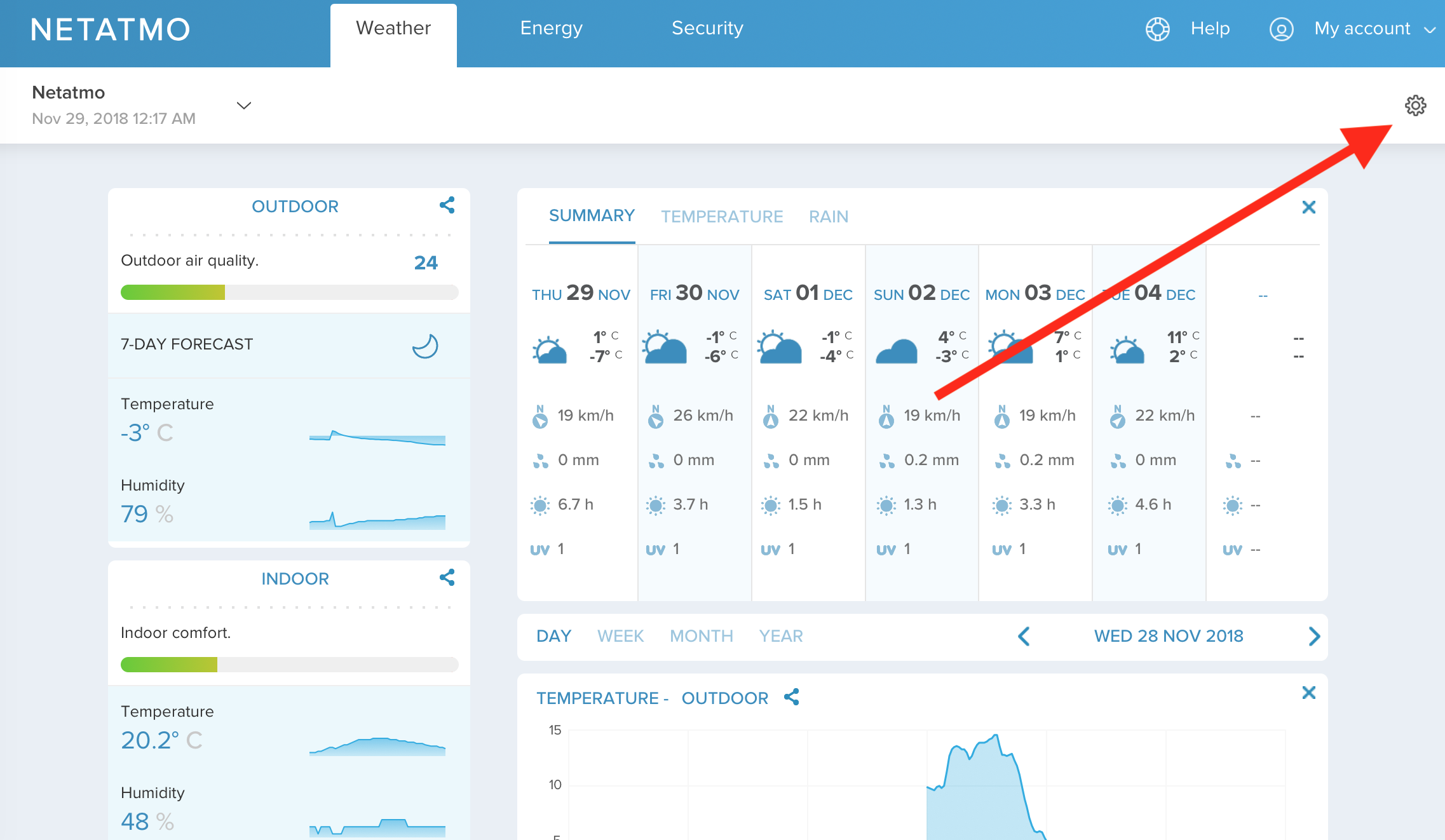
Nyisd meg a Netatmo felületét, és a jobb felső sarokban kattints a Settings gombra.
-
Hívd meg az Időképet vendégként
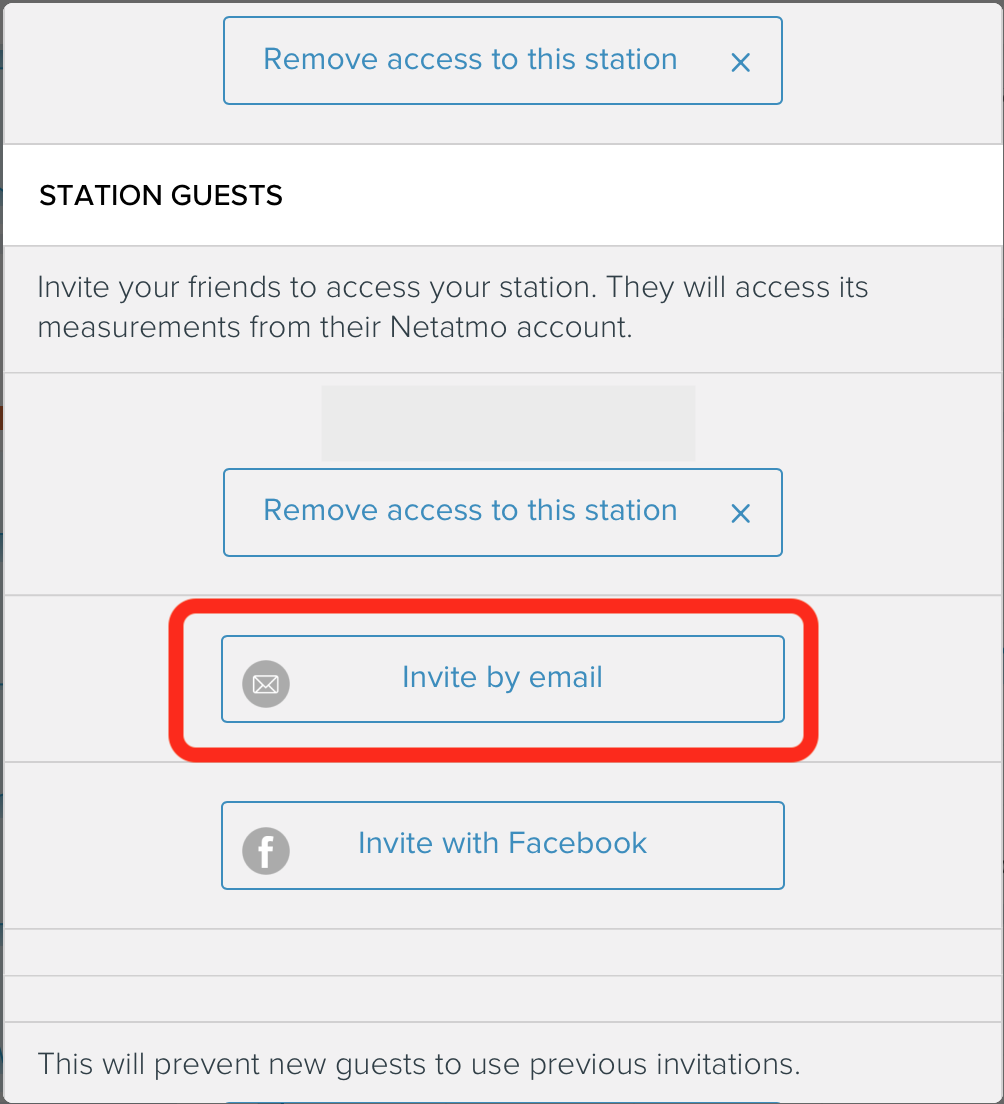
Válaszd a Manage Guests, majd a Station Guest lehetőséget, és kattints az Invite by email gombra.
- Címzett
- balint (kukac) idokep.hu
-
Írd meg nekünk a felhasználóneved
Ugyanerre a címre küldd el az időképes felhasználónevedet. Jelszót ne küldj, arra nincs szükség.
Ennyi! Kollégáink hamarosan engedélyezik az állomásod megjelenítését a térképeken. Köszönjük!
Áttöltés a Weather Undergroundról
Ha az állomásod csak a Weather Undergroundra (wunderground.com) tud küldeni, onnan is áttölthetjük az adatait. Ehhez az állomás azonosítója és egy WU API-kulcs kell.
Előbb nézd meg, tud-e az állomásod közvetlenül küldeni! A Weather Underground 2026 júliusa óta csak fél évig érvényes API-kulcsot ad, így ezt félévente meg kell újítani, és csak kb. 10 percenként érkezik adat. Ha az appodban van Customized vagy egyéni szerver lehetőség, azt használd.
-
Legyen időképes felhasználóneved
Ha még nincs, regisztrálj haladóként.
-
Keresd ki az állomásod azonosítóját
Nyisd meg az állomásodat a Weather Underground oldalán. A felső sávban látod az azonosítóját (Station ID), pl.
IHIBERNA2; a tiéd természetesen más lesz.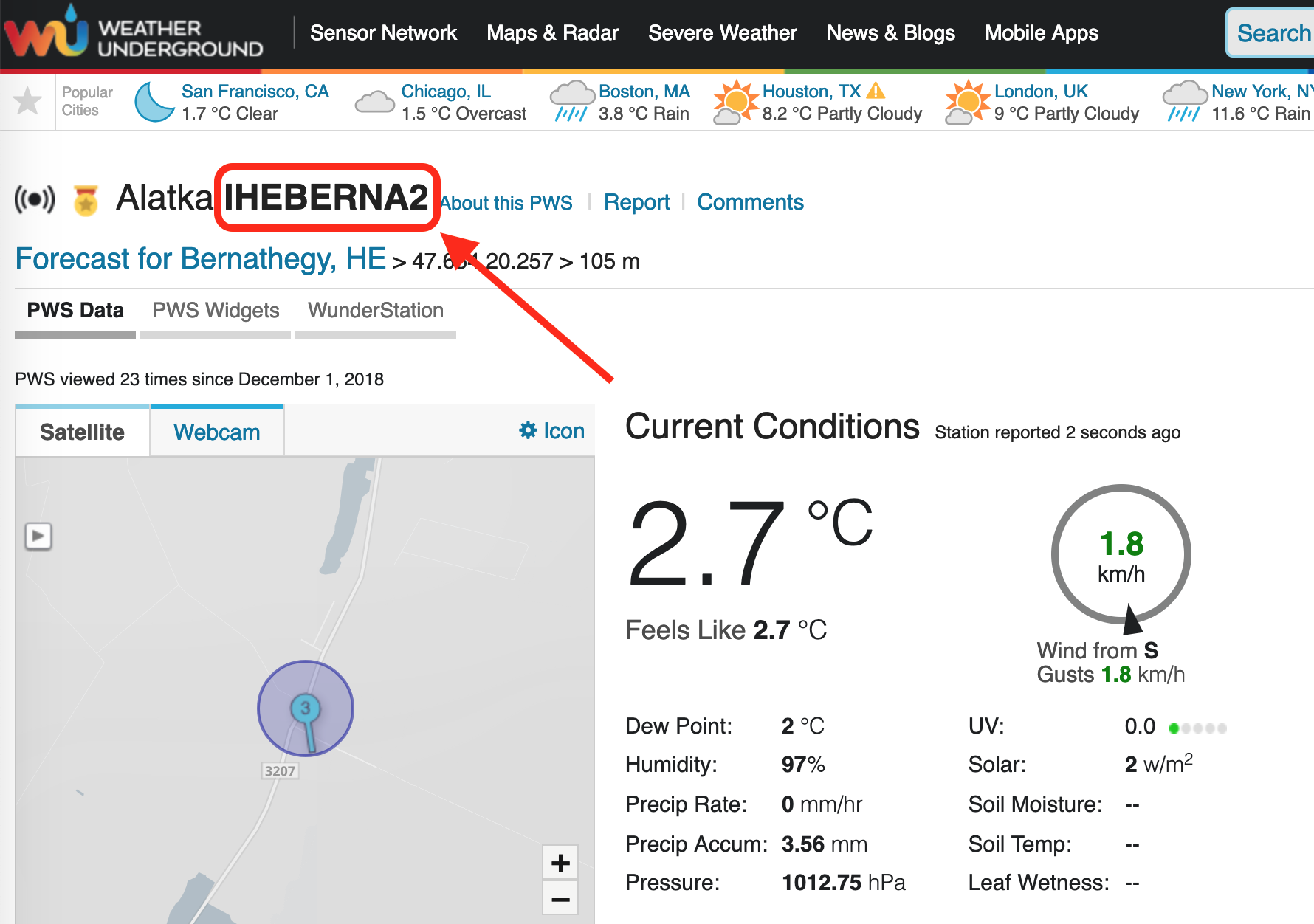
-
Kérj API-kulcsot
Bejelentkezve nyisd meg a Member Settings › API Keys oldalt. Pipáld be az I agree to the Terms of Service négyzetet, majd kattints a Generate key, végül a Show key gombra. A kulcs 32 karakter hosszú.
-
Add meg az Időkép beállításaiban
Nyisd meg a Beállítások oldalt, és válaszd az Automata (Weather Underground) fület. Írd be a saját állomásazonosítódat és az API-kulcsot, majd kattints az Ellenőrzés és mentés gombra.
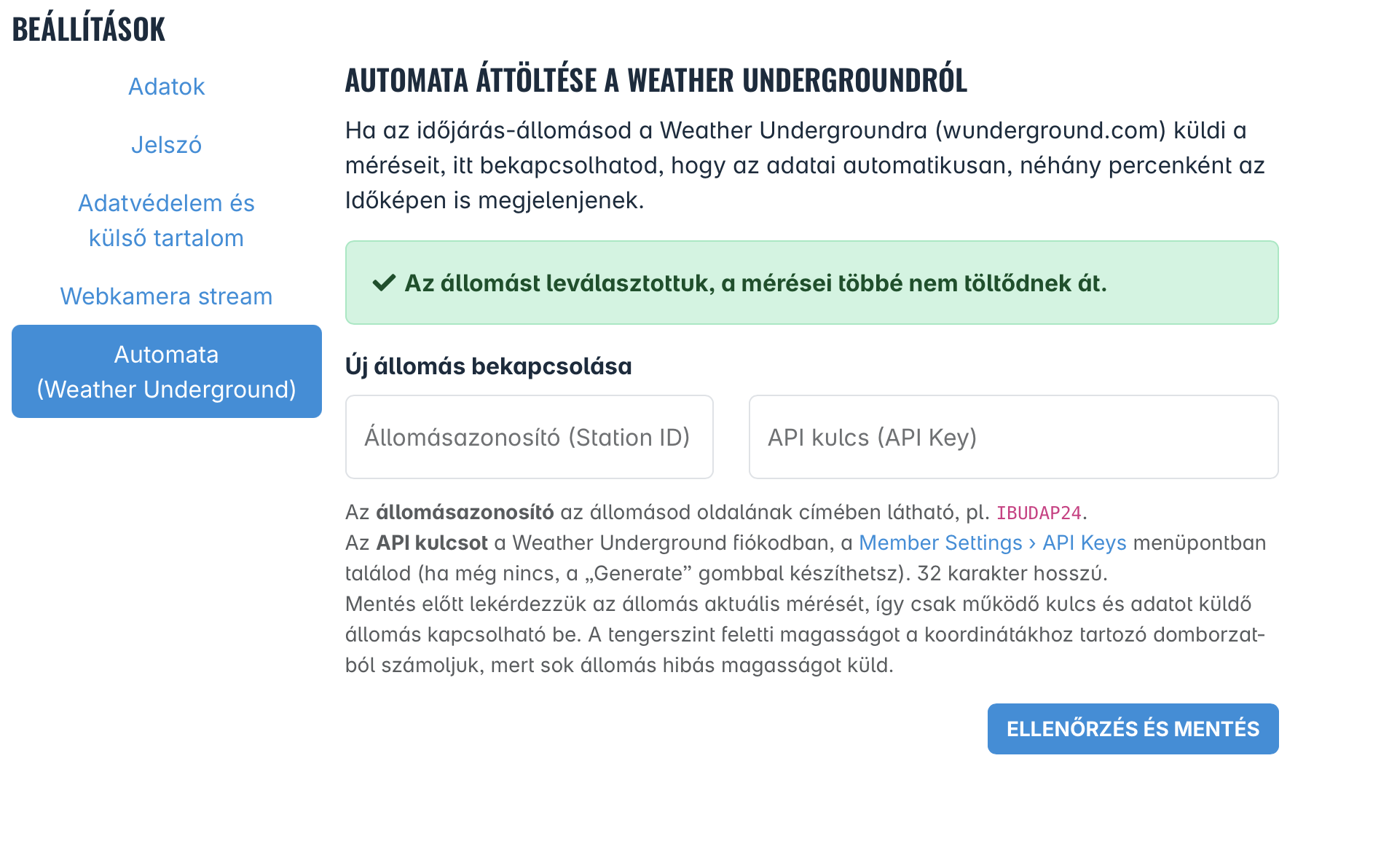
Mentés előtt lekérdezzük az állomás aktuális mérését, így csak működő kulcs és adatot küldő állomás kapcsolható be. Pár percen belül megjelennek az adatok a térképeken.
A Weather Underground nem adja át a 24 órás csapadékösszeget. Helyette az egyórás és az éjfél óta hullott csapadék kerül a rendszerbe; ezekből készül grafikon, és az éjfél óta hullott csapadék térképére is felkerülnek.
Saját szoftver, Meteohub és a régi Időkép IP modul
Ha számítógépről, Raspberry Pi-ről vagy külön adatgyűjtőről küldöd az adatokat, a legtöbb szoftverrel közvetlenül az Időképre is tudsz feltölteni.
Weather Underground formátumban
Ha a szoftvered a Weather Underground formátumában tetszőleges címre is tud küldeni (pl. WeeWX, Meteobridge, CumulusMX egyéni HTTP-feltöltés), ezt a címet add meg:
https://automata.idokep.hu/weatherstation/updateweatherstation.php
Az ID az időképes felhasználóneved, a PASSWORD a jelszavad.
Meteohub
A Meteohub firmware számos állomástípust támogat, és több routerre is telepíthető. A Weather Network fülön válaszd az Időképet, add meg a felhasználóneved és a jelszavad, és máris megy a feltöltés számítógép nélkül.
Kérdésekkel a Meteohub fórumán segítenek; ehhez a termékhez az Időkép nem tud támogatást adni.
Régi Időkép IP modul
A WS23XX állomásokhoz és a másodperces szélmérőhöz készült IP modulok (WR743, WR1043, Fon) beállítását és hibaelhárítását a korábbi részletes leírásunkban találod.
Még nincs állomásod? Válassz a mieink közül
Az általunk forgalmazott állomások beállítás nélkül, számítógép nélkül küldik a méréseiket az Időkép PRO rendszerébe, onnan pedig egyenesen a térképeinkre. Részletes grafikonokat és kimutatásokat kapsz a helyi időjárásról, és a saját honlapodba is beilleszthető modult.
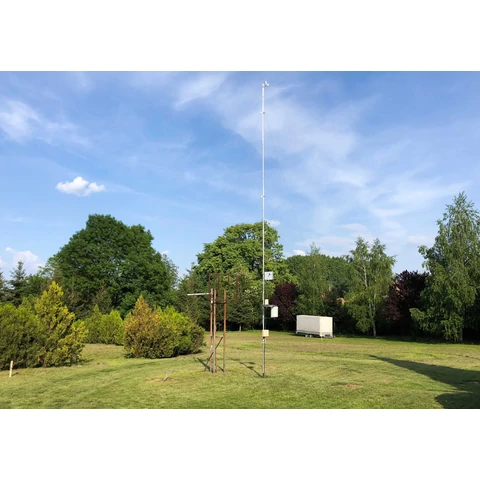
Időjárás-állomás 10 méteres állvánnyal
Professzionális állomás másodperces szélmérővel, szabványos állvánnyal és kültéri internet-illesztővel.
- WMO-szabvány szerinti 10 méteres teleszkópos alumínium állvány: a szélmérő 10, a hőmérő és a csapadékmérő 2 méteren
- hőmérséklet, páratartalom, légnyomás, csapadék, szélerő és -irány, másodperces szélmérővel
- vízhatlan IP illesztő (egyben wifi router, PoE-képes), saját gyártású árnyékoló
- telepítés és beüzemelés kérhető: 80 000 Ft + áfa + útiköltség, 15 méterig a földmunkával
Kell hozzá: hálózati áram és internet (LAN-kábel vagy megfelelő wifijel)
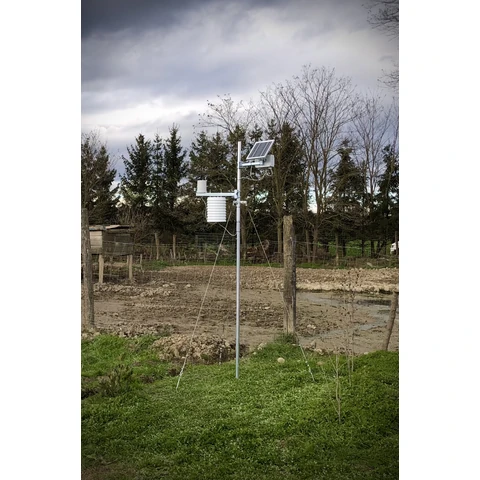
Napelemes időjárás-állomás
Önálló állomás tanyára, kertbe, víz mellé: napelemről és akkumulátorról működik, mobilneten küld.
- hőmérséklet, páratartalom, légnyomás, harmatpont, csapadékmennyiség és -intenzitás
- 10 W-os napelem, 12 V-os akkumulátor, 2,5 méteres állvány, kábelezés
- GSM-en (2G) percenként küldi az adatokat
- csak személyes átvétel Budapesten, a III. kerületi irodánkban
Kell hozzá: GSM-lefedettség és déli napelem, amit télen is legalább 4 órát ér a nap
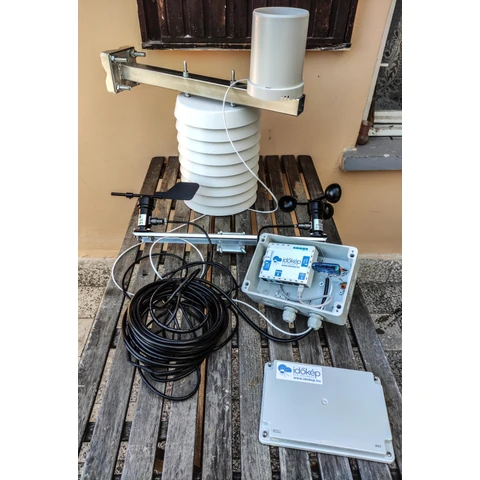
Szabadtéri IP időjárás-állomás
A szenzorkészlet állvány nélkül, ha a tartószerkezetet magad oldod meg.
- hőmérőház (hő-, páratartalom- és légnyomásmérő), csapadékmérő, szélmérő
- hőmérő 2 méteren füves terület felett, csapadékmérő 0,6–2 méteren, szélmérő 10 méteren
- kiegészítőként IP illesztő modul is rendelhető
Kell hozzá: hálózati áram és LAN-kábeles internet
Az árak tájékoztató jellegűek (2026. november), a szállítási díjat és a pontos árat a webshopban látod. Kiegészítőként külön is kapható IP illesztő modul, másodperces szélmérő és csapadékmérő.
Ha megérkezett az IP illesztős állomás: regisztrálj a pro.idokep.hu oldalon, és a Beállítások › Állomások menüben az „Új” gombbal vedd fel az állomásodat, az IP illesztő webes felületén látható 12 jegyű MAC-címmel.
Webkamera
Égre néző kamerád képe a webkameráink között, a régiód kameratérképén és a napi gyorsított videókban is megjelenik. Ha van állomásod is, annak adatai automatikusan rákerülnek a kameraképre.
- A kép legyen vízszintes, és az égbolt legalább kétharmada látsszon, olyan minőségben, hogy az alacsony és középmagas felhőzet fajtája felismerhető legyen.
- A kilátást lehetőleg ne takarják fák, épületek, vezetékek. A horizont a kép felénél vagy alsó negyedénél legyen: így a kamera jobban szabályozza a fényerőt.
- Égbolt nélkül is közvetíthetsz például egy forgalmas kereszteződést távolról vagy sípályát, ha nem látszanak mások ablakai.
- A kamera nem sértheti a szomszédok magánszféráját. Panasz esetén azonnal fordítsd el; addig a moderátorok letilthatják.
Először állítsd be a kamerád adatait
-
Felhasználónév a kamerának
Ha még nincs, regisztrálj ékezetek nélküli felhasználónévvel. Minden további kamerának külön név kell: tegyél sorszámot a neved után (pl.
kismiska2,kismiska3). Ezeket csak közvetítésre használd, különben a többes regisztráció miatt törölhetjük őket.További névhez ugyanaz az e-mail-cím és aktiváló telefonszám nem használható; ha ez gondot okoz, írj az idokep (kukac) idokep.hu címre.
-
Név, irány és hely a Beállításokban
A kamera nevével bejelentkezve nyisd meg a Beállítások oldalt.
- Webkamera stream fül
- Település - Városrész névEz lesz a kamera neve, pl. „Bakony, Kab-hegy”.
- Webkamera stream fül
- Kamera iránya és rövid leírás
- Adatok fül
- Északi szélesség, Keleti hosszúságÍrd be, vagy jelöld meg a térképen. Koordináták nélkül a kamera nem jelenik meg a kameratérképen.
Hogyan kerül fel a kép?
Képfeltöltés FTP-n
A kamerád (vagy a számítógépeden futó webkamera-program, akár ingyenes is) bizonyos időközönként feltölt egy-egy JPG képkockát a szerverünkre. Ez a legmegbízhatóbb és legegyszerűbb mód.
-
Állítsd be az FTP-feltöltést a kamerán
Az IP kamera webes felületén keresd az FTP, Upload vagy Snapshot to FTP menüt, és add meg az alábbiakat:
- FTP szerver
ftp.viharvadasz.huHa a kamera nem fogad el nevet, megadhatod az IP-címet is:87.229.65.170. Ez ritkán, néhány évente változhat, ekkor a feltöltés leáll.- Port
21A szokásos FTP-port.- Felhasználónév
- az Időkép-felhasználóneved
- Jelszó
- az Időkép-jelszavadKis- és nagybetűre figyelj, szóköz se maradjon benne.
- Könyvtár és fájlnév
- bármi lehetA lényeg, hogy a fájl
.jpgkiterjesztésű legyen. - Időköz
- 15–60 másodpercAkár 15 másodpercenként is feltölthetsz, így a gyorsított videók sokkal folyamatosabbak.
- Felbontás
- legalább 800×440 pixelÉlő közvetítéshez legalább 1024 pixel széles kép kell.
-
Kapcsold ki a feliratokat
Vedd le a kameraképről a dátumot, az időt és az egyéb azonosító feliratokat, mert ezek a feldolgozáskor is a képen maradnak. Az időjárási adatokat mi tesszük rá.
-
Ellenőrizd a közvetítést
Az első sikeres feltöltés után a kamerád megjelenik a kameralistában.
Ha nem jelenik meg, nézd meg a lap alján a hibaelhárítást.
A szerverünk tölti le a képet a kamerádról
Ha a kamera nem tud időzítve FTP-re feltölteni, a szerverünk is lekérheti a JPG képet egy interneten elérhető címről.
-
Keresd meg a kamera JPG-címét
Ez kameratípusonként más. A leggyorsabb, ha rákeresel a kamera gyártójára a „jpeg url” kulcsszóval; ez az oldal is segíthet.
-
Tedd elérhetővé a kamerát az internetről
Ehhez általában port továbbítást (port forwarding) kell beállítani a routeren. Egyre több szolgáltató szűri a bejövő forgalmat; IPv6-os hálózaton viszont előfordulhat, hogy külön beállítás nélkül is működik.
Ha a publikus IP-címed pár naponta változik, használj dinamikus DNS-t (pl. no-ip), ezt a legtöbb router és kamera támogatja.
-
Add meg a címet a Beállításokban
A Beállítások Webkamera stream fülén a Kamera külső URL-je mezőbe írd be a teljes címet felhasználónévvel, jelszóval, címmel, porttal és útvonallal:
- Minta
http://felhasznalo:jelszo@kameracime:80/cgi-bin/viewer/video.jpgDinamikus DNS-sel pl.http://szepkilatasom.ddns.net/cgi-bin/viewer/video.jpg
Saját weboldaladra már feltöltődnek a képek? Ha lehet, fordítsd meg a sorrendet, és (akár mellé) az ftp.viharvadasz.hu-ra is töltsd fel. Ha ez nem megy, egy fix címről letölthető JPG-ből is átvehetjük a képet: írj a vihar (kukac) viharvadasz.hu címre.
Élő közvetítés H.264 (RTSP) streammel
A periodikus képfeltöltés mellé élő videót is adhatsz: ilyenkor a kamera aloldalán első helyen egy beágyazott lejátszó jelenik meg.
Feltételek: a kamera már működik a képfeltöltéses vagy a képletöltéses módon, a képek legalább 1024 pixel szélesek, és a kamera H.264 kódolást használ.
-
Nyisd meg az 554-es (RTSP) portot
A routeren állíts be port továbbítást a kamera belső IP-címére (vagy tedd DMZ-be). Ha a szolgáltató nem ad publikus címet, más megoldás kell. Ha időképes IP modul is üzemel a hálózaton, azon keresztül is feltölthető a stream, a router állítása nélkül.
-
Próbáld ki VLC-vel, kívülről
Nyisd meg a kamera publikus RTSP-címét a VLC lejátszóban, lehetőleg másik hálózatról (pl. mobilnetről). Ha megjelenik az élőkép, a port továbbítás rendben van.
-
Add meg a stream címét
A Beállítások Webkamera stream fülén töltsd ki a Stream forrás mezőt: felhasználónévvel, jelszóval, címmel, porttal és útvonallal. Az útvonal gyártónként eltér.
- Hikvision minta
rtsp://admin:12345@kameracime:554/Streaming/Channels/1
Mentés után szerverünk 1–2 percen belül csatlakozik, és elindul az élő közvetítés.
Gyakran megszakad? A hálózat nem bírja a folyamatos közvetítést: csökkentsd a kamera videó-bitrátáját (általában 1–2 Mbit/s elég), vagy javíts a feltöltési sávszélességen. Egyes olcsó kamerák nem szabványos H.264-et küldenek, velük az élőkép nem indul el.
Közvetítés Android telefonnal
Barkácsolóknak ez a legolcsóbb út a jó képminőséghez: szinte mindenkinek lapul egy régi okostelefon a fiókjában.
-
Indítsd el az Időkép appot, és jelentkezz be
Használd a hivatalos Időkép Android alkalmazást a kamera felhasználónevével. Régi vagy kevés tárhelyű telefonokra külön, csak közvetítésre szolgáló app is van.
-
Állítsd be a közvetítést
- Időköz
- 5 másodperc – 5 perc
- Felbontás
- 640×480-tól a telefon maximumáig
- Mobilnet
- bekapcsolhatóElőtte nézd meg az adatkeretedet: 1920×1080-as képekkel 10 óra közvetítés nagyjából 600 MB.
- Irány
- automatikusIránytű nélküli telefonon vagy kézi beállításhoz válaszd ki a listából.
A szürke mezőben látod, hogy be vagy-e jelentkezve, van-e wifi, mekkorák a képek, és mennyi a becsült óránkénti adatforgalom. Ha megszakad a net, a képek a telefonon várakoznak, és a következő kapcsolódáskor feltöltődnek.
-
Nyomd meg a Közvetítés gombot
A bal felső sarokban megjelenik az élő jelző: mennyi kép készült, mennyi töltődött fel, és mennyi idő van a következőig. A kamerád élő oldala (idokep.hu/webkamera/felhasználónév) abban a régióban jön létre, ahonnan közvetítesz.
Ha már megy a kamerád
Állomásadatok a képen
Ha az állomásod ugyanazzal a felhasználónévvel tölt fel, mint a kamerád, az adatai automatikusan megjelennek a kép bal felső sarkában. A sorszámos (pl. kismiska2) kamerákra az elsődleges név állomásának adatai kerülnek.
Beágyazás a saját honlapodba
A Beállítások Webkamera stream fülének alján találod a beágyazható állókép és élőkép címét. Csak a saját kamerád ágyazhatod be.
Napi gyorsított videó
A feltöltött képkockákból minden nap gyorsított videó készül az eredeti felbontásban, általában reggel 9-re:
camvid.idokep.hu/felhasználónév
Látogatottság
A kamerád napi látogatószáma letölthető:
cam.idokep.hu/felhasználónév/stats.csv
Milyen kamerát vegyek?
- Kültéri kamerát válassz: a beltéri webkamerák többsége nem bírja a napsütést és a világos eget, csak fehérséget mutat.
- IP kameránál fontos, hogy tudjon időzítve FTP-re képet feltölteni.
- Az optika minősége többet számít a megapixelnél. Az olcsó kamerák szoftveresen nagyítanak, abból csak homály lesz: 640×480-ban is lehet gyönyörű képet közvetíteni, és 1600×1200-ban is olyat, amin nem dönthető el, derült-e az ég.
- Webkameránál legalább 1024×768-as felbontás és kültéri üzemmód javasolt.
Nem jelenik meg a kép?
A kamera vagy a program hibaüzenetet ad
Nézd meg, mit ír a feltöltő program vagy az IP kamera: nem éri el a szervert, hibás a felhasználónév vagy jelszó, esetleg rossz a fájlnév vagy a könyvtár?
- Rossz felhasználónévnél vagy jelszónál töröld ki teljesen, és írd be újra. A kis- és nagybetű számít, szóköz se maradjon benne.
- Rossz könyvtárnál is töröld ki, és írd be újra (pl.
public_html). - A szerver akkor is „wrong username/password” hibát ad, ha nincs közvetítési jogod, vagy túl gyakran próbálsz feltölteni.
Nem éri el a szervert
Ha jól adtad meg az ftp.viharvadasz.hu címet, valószínűleg egy tűzfal (a Windowsé, a routeré vagy a szolgáltatóé) blokkolja a kapcsolatot. Ennek beállításában a rendszergazdád vagy a szolgáltatód tud segíteni.
Kipróbálnám kézzel, működik-e a belépés
Egy FTP-kezelőben (pl. Total Commander, FileZilla) hozz létre kapcsolatot az ftp.viharvadasz.hu szerverre a felhasználóneveddel és a jelszavaddal. Ha hibaüzenet nélkül be tudsz lépni, a fiókod rendben van. Belépés után nem fogsz fájlokat látni: amit bemásolsz, azt azonnal feldolgozzuk.
Túl kicsi a kép
A feltöltött képnek legalább 800×440 pixelesnek kell lennie, élő közvetítéshez legalább 1024 pixel szélesnek.
Túl sötét vagy éjszakai képeknél kimarad
A teljesen sötét képeket nem dolgozzuk fel. A tűréshatárt a Beállítások Webkamera stream fülén, a Zaj / sötétség szűrő szintje mezőben állíthatod; ott látod a legutóbb feltöltött kép fényességét is.
Logitech kamera: szétcsúszik, lilás vagy fehér a kép
- Ellenőrizd a csatlakozók vízzárását: a korrodált érintkezők feszültségesést okoznak.
- Az USB-kábel legyen minél rövidebb, vagy használj minőségi hosszabbítót.
- PoE-s táplálásnál rövidítsd az UTP-kábelt, használj CAT6-os kábelt, vagy emeld 2–3 V-tal a tápfeszültséget.
Mindent kipróbáltam, mégsem megy
Ha mindent legalább kétszer ellenőriztél, írj a vihar (kukac) viharvadasz.hu címre, és írd meg:
- a felhasználónevedet (a jelszót ne),
- a kamera típusát és a feltöltő szoftvert,
- milyen időközönként próbálsz feltölteni,
- sikerült-e kézzel belépned az FTP-re,
- kértél-e közvetítési jogot a képtár erre szolgáló mappájában.
Hogy pontos legyen a mérés
Hőmérő
A talajtól 2 méterre, árnyékolóban (hőmérőházban vagy tányéros árnyékolóban) legyen, ahol nem éri közvetlen napsütés, de a levegő szabadon áramlik körülötte. Kerüld az épületek és nagyobb tereptárgyak közelségét.
A szenzor saját kis burkolata önmagában nem elég a szabadban.
Szél és csapadék
A szélmérő ideális magassága kb. 10 méter. A csapadékmérőt úgy helyezd el, hogy körben 45 fokos szögben akadálytalanul érhesse a csapadék.
Légnyomás
Mi a tengerszintre átszámított (relatív) légnyomást használjuk. Állítsd be a helyednek megfelelően nyugodt, szélcsendes időben, a légnyomástérkép segítségével.
Moderátori kalibrációt a moderator (kukac) idokep.hu címen kérhetsz.
Elakadtál?
Szívesen segítünk. Írd meg, milyen eszközzel próbálkozol, és meddig jutottál; a felhasználóneved is írd meg, a jelszavadat soha.
Állomás a térképen, kalibráció, tiltás
moderator (kukac) idokep.hu
Webkamera-közvetítés
vihar (kukac) viharvadasz.hu
Regisztráció, további felhasználónév
idokep (kukac) idokep.hu

